こんにちは、よたです。
この記事では、中古でおすすめのMacBookを厳選しました。
選び方や注意点、筆者のイチオシ機種もわかりやすく解説しているので、中古のMacBook選びで失敗したくない人は必見の記事です。
中古MacBookの価格表(macOS 26対応モデルのみ)
| モデル名 | 256GB | 512GB | 1TB |
|---|---|---|---|
| MacBook Air 13インチ(M1) | 60,000円~ | 72,000円~ | 86,000円~ |
| MacBook Air 13インチ(M2) | 95,000円~ | 103,000円~ | 114,000円~ |
| MacBook Air 15インチ(M2) | 110,000円~ | 138,000円~ | 143,000円~ |
| MacBook Air 13インチ(M3) | 117,000円~ | 130,000円~ | 157,000円~ |
| MacBook Air 15インチ(M3) | 129,000円~ | 144,000円~ | 184,000円~ |
| MacBook Air 13インチ(M4) | 132,000円~ | 159,000円~ | 189,000円~ |
| MacBook Air 15インチ(M4) | 164,000円~ | 174,000円~ | 不明 |
【2025年】狙い目のおすすめ中古MacBook 5選
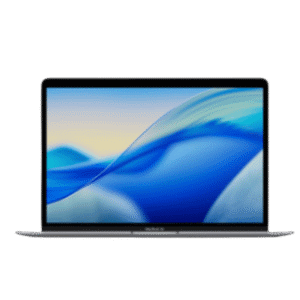
MacBook Air 13インチ(M1):低予算でフルHD動画編集したい人向け
- フルHDの動画編集や画像編集が可能
- 中古なら7万円以内から買うことができる
- 最新のmacOS 26に対応
- 4Kの動画編集には厳しい
- 256GBストレージの場合は動画編集だと厳しい
中古iPadを探すならコチラ
MacBook Air 13インチ(M1)は、2020年発売とだいぶ型落ちのモデルですが、2025年でも現役で使えるほど高性能なMacBookです。
軽量な13インチサイズで、フルHDの動画編集や画像編集なら問題なくこなすことができます。
中古価格は7万円~と、MacBookの中ではお手頃価格。
気軽にMacBookでクリエイティブ作業をしたい人にはおすすめのモデルです。
 よた
よた筆者も動画編集用としてよく使っています。


スペック詳細はこちら
| MacBook Air 13インチ(M1)の概要 | |
|---|---|
| 対応OS | macOS 26 |
| ストレージ容量(ROM) | ・256GB ・512GB ・1TB ・2TB |
| サイズ | 304.1×212.4×15.6mm |
| 重量 | 1.4kg |
| ディスプレイ | 13.3インチ Retinaディスプレイ |
| 解像度 | 2,560×1,600px |
| 最大輝度 | 400ニト |
| チップ | M1 |
| Geekbench 6 マルチ (CPU性能) | 7,900 |
| メモリ | ・8GB ・16GB |
| バッテリー | ワイヤレスで最大20時間 |
| キーボード | ・バックライトMagic Keyboard ・4つの矢印キー含むJIS配列 |
| インカメラ | 720p |
| オーディオ | ・ステレオスピーカー ・3.5mmヘッドフォンジャック |
| セキュア認証 | ・Touch ID |
| 通信方式 | ・ Wi-Fi 6 ・Bluetooth 5.0 |
| 充電コネクタ | Thunderbolt/ USB 4ポート×2 |
| カラー | ・スペースグレイ ・シルバー ・ゴールド |
| 販売価格(税込) ※2025年12月時点 | 中古:6~9万円 |
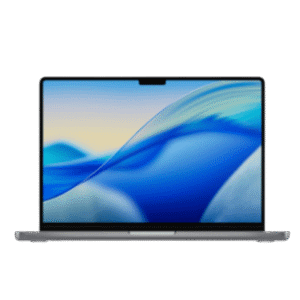
MacBook Pro 14インチ(M1 Pro/Max):性能とコスパのバランス重視
- 高性能なM1 Pro(Max)チップ搭載
- MacBook Proの中ではコスパが高い
- 最新のmacOS 26に対応
- メモリがMacBook Proの中では少なめ
- 年式が古め
中古iPadを探すならコチラ
性能とコスパを両立させたいなら、MacBook Pro 14インチ(M1 Pro/Max)がおすすめです。
M3チップとほぼ同等クラスのチップ性能を持つM1 Pro(Max)を搭載し、4Kの動画編集や3Dモデリングをこなすことも可能。
メモリが16GBからと少なめではあるので、本格的に動画編集をするならメモリは32GB以上を選ぶようにしましょう。
よた仕事としてMacBookを持ちたい人にもおすすめのモデルです。

 ポチップ
ポチップ
スペック詳細はこちら
| MacBook Pro 14インチ(M1 Pro/Max)の概要 | |
|---|---|
| 対応OS | macOS 26 |
| ストレージ容量(ROM) | ・512GB ・1TB ・2TB ・4TB ・8TB |
| サイズ | 312.6×221.2×15.5mm |
| 重量 | 1.6kg |
| ディスプレイ | 14.2インチ Liquid Retina XDRディスプレイ |
| 解像度 | 3,024×1,964px |
| 最大輝度 | 500ニト (XDRで最大1,600ニト) |
| チップ | ・M1 Pro ・M1 Max |
| Geekbench 6 マルチ (CPU性能) | ・M1 Pro:12,300 ・M1 Max:12,300 |
| メモリ | ・16GB ・32GB ・64GB(M1 Max) |
| バッテリー | ワイヤレスで最大17時間 |
| キーボード | ・バックライトMagic Keyboard ・4つの矢印キー含むJIS配列 |
| インカメラ | 1,080p |
| オーディオ | ・ステレオ6スピーカー ・3.5mmヘッドフォンジャック |
| セキュア認証 | ・Touch ID |
| 通信方式 | ・ Wi-Fi 6 ・Bluetooth 5.0 |
| 充電コネクタ | ・Thunderbolt 4/ USB 4ポート×3 ・HDMIポート ・SDXCカードスロット |
| カラー | ・スペースグレイ ・シルバー |
| 販売価格(税込) ※2025年12月時点 | 中古:11.5~19万円 |
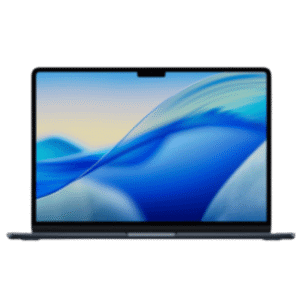
MacBook Air 13インチ(M3):外出先で4K動画も編集したい人向け
- 4Kの動画編集もこなせるM3チップ搭載
- 2024年発売モデルで長期間運用にもおすすめ
- 最新のmacOS 26に対応
- 256GBストレージの場合は動画編集だと厳しい
- MacBook Airの中では高額
中古iPadを探すならコチラ
MacBookを持ち運びながら本格的な動画編集をしたい人は、MacBook Air 13インチ(M3)がおすすめです。
1.24kgの軽量サイズで、外出時にバッグに入れやすいのが魅力。
4Kの動画編集もこなせるM3チップを搭載しており、場所を問わず本格的な動画編集や3Dモデリングなどをすることができます。
2024年発売モデルで比較的新しめのモデルではあるので、長期的にMacBookを使うこともできますね。
よた持ち運びやすく高性能なMacBookです。

スペック詳細はこちら
| MacBook Air 13インチ(M3)の概要 | |
|---|---|
| 対応OS | macOS 26 |
| ストレージ容量(ROM) | ・256GB ・512GB ・1TB ・2TB |
| サイズ | 304.1×215×11.3mm |
| 重量 | 1.24kg |
| ディスプレイ | 13.6インチ Liquid Retinaディスプレイ |
| 解像度 | 2,560×1,664px |
| 最大輝度 | 500ニト |
| チップ | M3 |
| Geekbench 6 マルチ (CPU性能) | 11,500 |
| メモリ | ・16GB ・24GB |
| バッテリー | ワイヤレスで最大18時間 |
| キーボード | ・バックライトMagic Keyboard ・4つの矢印キー含むJIS配列 |
| インカメラ | 1,080p |
| オーディオ | ・ステレオ4スピーカー ・3.5mmヘッドフォンジャック |
| セキュア認証 | ・Touch ID |
| 通信方式 | ・ Wi-Fi 6E ・Bluetooth 5.3 |
| 充電コネクタ | Thunderbolt/ USB 4ポート×2 |
| カラー | ・ミッドナイト ・スターライト ・スペースグレイ ・シルバー |
| 販売価格(税込) ※2025年12月時点 | 中古:11.5~16万円 |
MacBook Air 15インチ(M3):大画面で動画編集したい人向け
- 4Kの動画編集もこなせるM3チップ搭載
- 15インチの大画面
- 最新のmacOS 26に対応
- 256GBストレージの場合は動画編集だと厳しい
- MacBook Airの中では高額
中古iPadを探すならコチラ
MacBook Air 15インチ(M3)は、15インチサイズで動画編集や3Dモデリングなどのクリエイティブ作業を快適にすることができます。
15インチと大画面ながらも、1.51kgで意外と重くはなく持ち運びも可能な重量。
高性能なM3チップを搭載しているため、4Kの動画編集も問題なくこなせます。
マルチタスク的に作業をしたい人や、モニターと併用して2画面で作業をしたい人にとくにおすすめのMacBookです。
よた大画面で動画編集や3Dモデリングなどをしたい人向けです。

スペック詳細はこちら
| MacBook Air 15インチ(M3)の概要 | |
|---|---|
| 対応OS | macOS 26 |
| ストレージ容量(ROM) | ・256GB ・512GB ・1TB ・2TB |
| サイズ | 340.4×237.6×11.5mm |
| 重量 | 1.51kg |
| ディスプレイ | 15.3インチ Liquid Retinaディスプレイ |
| 解像度 | 2,880×1,864px |
| 最大輝度 | 500ニト |
| チップ | M3 |
| Geekbench 6 マルチ (CPU性能) | 11,500 |
| メモリ | ・16GB ・24GB |
| バッテリー | ワイヤレスで最大18時間 |
| キーボード | ・バックライトMagic Keyboard ・4つの矢印キー含むJIS配列 |
| インカメラ | 1,080p |
| オーディオ | ・ステレオ6スピーカー ・3.5mmヘッドフォンジャック |
| セキュア認証 | ・Touch ID |
| 通信方式 | ・ Wi-Fi 6E ・Bluetooth 5.3 |
| 充電コネクタ | Thunderbolt/ USB 4ポート×2 |
| カラー | ・ミッドナイト ・スターライト ・スペースグレイ ・シルバー |
| 販売価格(税込) ※2025年12月時点 | 中古:13~18.5万円 |
MacBook Pro 14インチ(M4 Pro/Max):ゴリゴリの動画編集をする人向け
- 4Kの動画編集もこなせるM3チップ搭載
- 中古なら7万円以内から買うことができる
- 最新のmacOS 26に対応
- 4Kの動画編集には厳しい
- 256GBストレージの場合は動画編集だと厳しい
中古iPadを探すならコチラ
エフェクトやレイヤーをかなり使用する動画編集者や、音楽制作・3Dモデリングを仕事としている人は、MacBook Pro 14インチ(M4 Pro/Max)がおすすめです。
MacBookの中ではかなり高額ではあるため、コスパに関してはよくありません。
ただし、圧倒的な性能を持つM4 Pro(Max)を搭載し、エフェクトを多く使用した4Kの動画編集でも問題なくこなすことができます。
MacBookでクリエイティブな仕事をするなら、MacBook Pro 14インチ(M4 Pro/Max)は最高の環境を整えてくれるでしょう。
よたほとんどの用途では快適に作業できます。
 ポチップ
ポチップ
スペック詳細はこちら
| MacBook Pro 14インチ(M4 Pro/Max)の概要 | |
|---|---|
| 対応OS | macOS 26 |
| ストレージ容量(ROM) | ・512GB ・1TB ・2TB ・4TB ・8TB |
| サイズ | 312.6×221.2×15.5mm |
| 重量 | 1.6kg |
| ディスプレイ | 14.2インチ Liquid Retina XDRディスプレイ |
| 解像度 | 3,024×1,964px |
| 最大輝度 | 1,000ニト (XDRで最大1,600ニト) |
| チップ | ・M4 Pro ・M4 Max |
| Geekbench 6 マルチ (CPU性能) | ・M4 Pro:20,200 ・M4 Max:23,000 |
| メモリ | ・24GB ・36GB(M4 Max) ・48GB ・64GB(M4 Max) ・128GB(M4 Max) |
| バッテリー | ワイヤレスで最大22時間 |
| キーボード | ・バックライトMagic Keyboard ・4つの矢印キー含むJIS配列 |
| インカメラ | 1,080p |
| オーディオ | ・ステレオ6スピーカー ・3.5mmヘッドフォンジャック |
| セキュア認証 | ・Touch ID |
| 通信方式 | ・ Wi-Fi 6E ・Bluetooth 5.3 |
| 充電コネクタ | ・Thunderbolt 5/ USB 4ポート×3 ・HDMIポート ・SDXCカードスロット |
| カラー | ・スペースグレイ ・シルバー |
| 販売価格(税込) ※2025年12月時点 | 中古:25~40万円 |
中古のMacBookの選び方
CPUは高性能なほど使いやすい
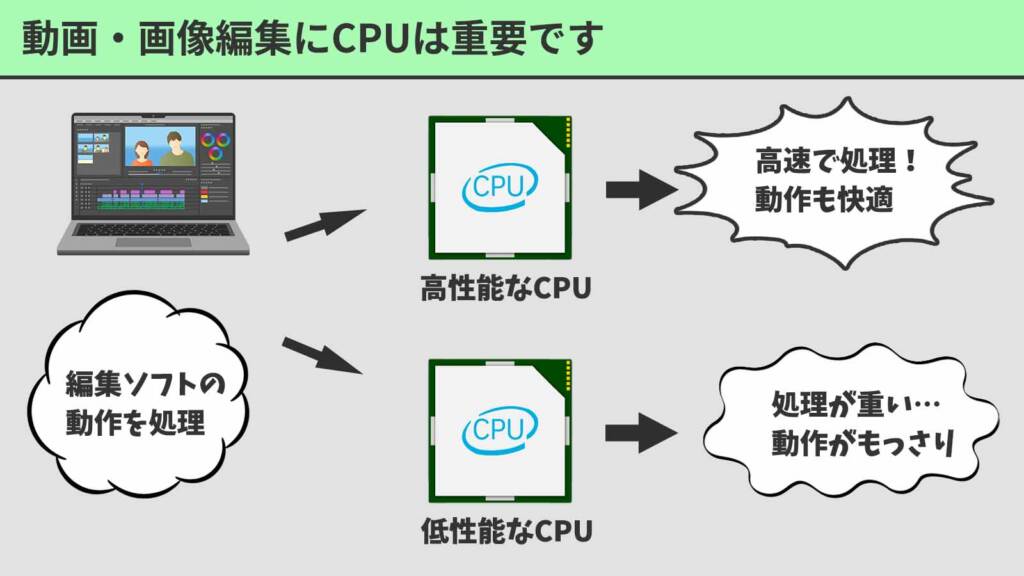
CPU性能は、MacBookで動画編集をするならかなり重要なパーツです。
このCPU性能が高いかどうかで快適度が大幅に変わります。
ノートパソコンの頭脳となる部分で、CPUから様々なパーツに命令を出しソフトやアプリの動作を助けてくれます。
CPU性能が高いほど、ゲームやアプリの動作が軽くなり快適に使用することができます。
3Dゲームや画像・動画編集ソフトなどの、複雑な動作が要求されるアプリでは、とくにチップ性能が重要になります。
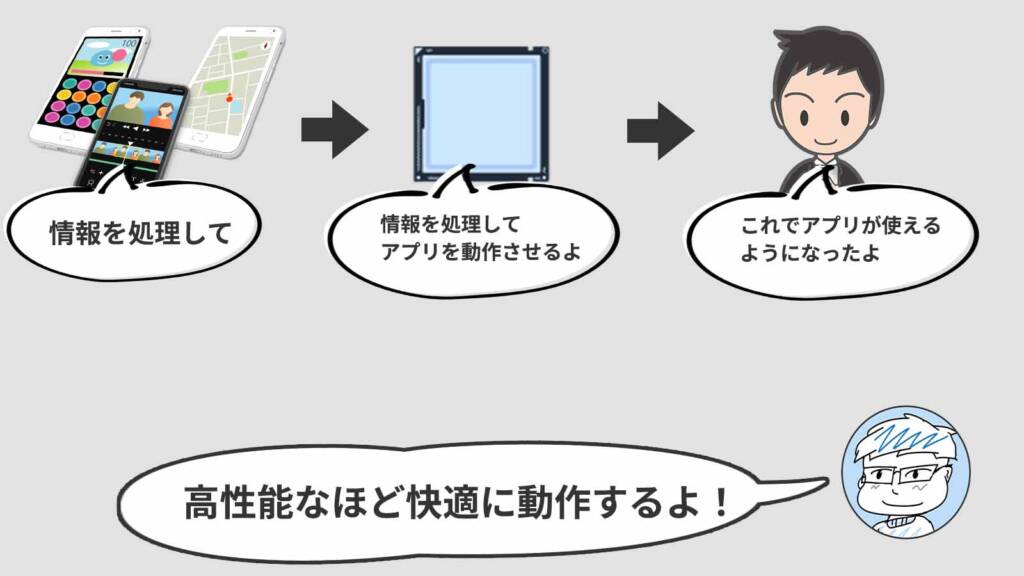
とくに動画編集ではCPU性能が高いかどうかで、大きく快適度が変わるためクリエイティブな作業をする予定の人はしっかりと確認する必要があります。

でもCPUってどれを選べばいいの?
CPUは部品を見ただけで性能が分かりづらく、どれを使えば快適に動画編集をできるのか判断が難しいです。
よくネットで調べると、「Core i7以上がおすすめ」「Core i5だと性能不足」など言われていますが正確ではありません。
よた中にはCore i7よりも性能が高いCore i5も存在するので、パーツ名だけでの判断はもったいないです。
性能が高いCPUを判断するためには、下記の3点を参考にしましょう。
- コア数
- クロック数
- ベンチマークソフトでの実際の数値
ざっくりとわかりやすいのは、コア数とクロック数です。
Apple公式サイトの下記のページを見ると、CPU含めた各パーツや機能がわかるのでMacBookを購入前にしっかり見ることをおすすめします。
そして、ベンチマークで実際に計測された数値を参考にするのもおすすめです。
CPU性能が具体的にわかり、ほかのCPUとの比較もすることができます。
ベンチマークの数値が高ければより高性能のCPUと思って問題ないでしょう。
意外と、コア数やクロック数が高くても実数値はそこまで高くないというCPUもあるので、コア数やクロック数は目安にしっかりとベンチマークのスコアも確認することをおすすめします。
この記事では、下記のサイトを参考に具体的にどのCPUが動画編集に適しているのか表にまとめました。
| MacBook選びのCPUの目安(Geekbench Ver6マルチスコア基準) | |
|---|---|
| 用途 | 目安のマルチスコア |
| 4K動画も快適に編集したい | 11,000~ |
| フルHDの動画編集をしたい | 7,000~ |
| 画像編集を快適に行いたい | 5,000~ |
動画編集、とくに4Kの動画編集ではかなりのCPU性能が必要になりますが、画像編集ではそこまでスペックが要求されることがありません。
ライティングやWEBブラウジング程度なら、さらに要求スペックは低くなります。
ストレージ容量は用途によっておすすめが変わる
アプリや画像など、データを保存するときに必要な容量です。
容量が多いほど、多くの動画や写真を保存することができます。
動画・写真をたくさん保存する人、動画編集ソフトや画像編集ソフトを多用する人は重要なパーツです。
よたAmazonではハードディスクやSSDと言う項目で選択されたり、他のサイトではROMやストレージと表されることもありますね。
そんなストレージ容量ですが、どのような目安で選べばいいのか。
筆者の経験をもとに下記の表にまとめてみました。
| MacBook選びのストレージ容量の目安 ※筆者による主観で判断しています | |
|---|---|
| 用途 | 目安のストレージ容量 |
| 4Kの動画編集に使う | 1TB~ |
| 動画編集メインで使用する | 512GB~ |
| 画像編集メインで使用する | 256GB~ |
動画編集では、動画のデータを扱うのでストレージ容量が多ければ多いほどいいです。
よた動画編集はまじでストレージ容量がたくさん必要なので、なるべく多いものを選びましょう。
とくに用途が決まっていないなら、最低でも512GB以上を選ぶことをおすすめします。
画面(ディスプレイ)サイズも用途によっては重要です
画面サイズは、よく「〇〇インチ」と書かれています。
スマホやタブレットでもよく聞く単語なので、知っている人も多いでしょう。

インチと書かれてはいるけど、いまいちイメージができない…
画面サイズは、公式サイトや商品サイトにも必ず記載されていてますが、実際に手元にないとイメージできないという人も少なくありません。
そこで、どの用途で画面サイズを選べばいいのか、筆者の経験をもとに下記の表にまとめてみました。
| iPad選びの画面サイズの目安 ※筆者による主観で判断しています | ||
|---|---|---|
| 用途 | 用途 | 大きさの例 ※多少異なります |
| 15.4インチ | 自宅でじっくり動画編集をしたい | 中指の先~ひじまでの長さ |
| 13.3インチ | 持ち運びながら使用したい | A4サイズの紙+人差し指分のサイズ |
15インチのMacBookとなると、かなりの大きさになるので持ち運びには向きませんが自宅でじっくり作業するならおすすめです。
中古のMacBookを購入する際の注意点
傷や使用感の程度もしっかり確認する
中古サイトでMacBookの購入を考えている人は、完璧に傷などをチェックすることができないとは思いますが、どの程度の傷や使用感なのかはほとんどのサイトで確認できます。
信用に関わるので、大きな嘘をつく中古サイトは少ないので、ある程度は購入するサイトの情報を信じて問題ないでしょう。
ですが、「この程度なら中古品では状態がいいですね~」と言われる可能性もあるので、傷の程度や使用感がどのぐらいかわかるようになっているのか、不良があった場合に保証が効くのかなどは確認するのがおすすめです。
よたほとんどのサイトでは、AやBなど傷の程度についてランク付けされているので、目安にしておくのがいいです。
さらに注意が必要なのがバッテリーの劣化になります。
MacBookではバッテリーの充電回数を確認することができ、500回以上充電されているものは劣化が進んでいると言われています。
ネットでは確認することができませんが、中古ショップに足を運んだときにはバッテリーの充電回数は見ておいたほうがいいでしょう。
よた2,3年ぐらい前までの機種なら、そこまでバッテリーの劣化はしていないため、目安としておくといいでしょう。
保証がしっかりしているか
中古品なので不良品が当たることが十分考えられますが、その際に保証がついていなければ返品や返金などの対応ができない可能性があります。
また、ネットワークの利用制限がかけられていた場合も保証がないと対応してもらえないので、保証がしっかりしているのかは確認する必要があります。
保証がついていないMacBookは、万が一不具合で使えなくなったときに修理にもかなりのお金がかかります。
なので、保証がついていないMacBookを買うのは絶対にやめたほうがいいでしょう。
逆に保証期間もなるべく長い期間のところを選んでおけば、安心して使うこともできますね。
| 主な中古iPad販売ショップの保証期間 | |
|---|---|
| 店舗(ネット) | 使用済み品 |
| イオシス | 3ヶ月間 ※未使用品は6ヶ月間 |
| ゲオオンライン | 30日間 |
| パソコン工房 | なし~3ヶ月間(商品によって異なる) |
| じゃんぱら | なし~1ヶ月間(商品によって異なる) |
よた保証期間だけで見れば、イオシスが安定していていいですね。
中古(整備済み品)MacBookを買うならどこで買うべき?
よくある質問
まとめ:コストを節約したいなら中古MacBookはおすすめ
しっかり用途を決めて、この記事を参考にすれば自分にあったMacBookがきっと見つかることでしょう。
中古は、新品とは違い不良品に当たる可能性もありますが、うまく使うことができればお得に高性能なMacBookを手に入れることができます。
この記事を参考に、中古MacBookでぜひお得な買い物をしてください。